PCCar.ru - Ваш автомобильный компьютер

Вернуться   PCCar.ru - Ваш автомобильный компьютер > MP3Car ТехИнфа > Навигация > Программы навигации

Ответ
 
Опции темы Поиск в этой теме
Старый Вчера, 20:17   #1
Lexx09
Старший Пользователь
 
Регистрация: 18.04.2009
Город: Краснодар
Регион: 23, 93
Машина: Приора хэтчбек
Сообщений: 983
Lexx09 has much to be proud ofLexx09 has much to be proud ofLexx09 has much to be proud ofLexx09 has much to be proud ofLexx09 has much to be proud ofLexx09 has much to be proud ofLexx09 has much to be proud ofLexx09 has much to be proud ofLexx09 has much to be proud ofLexx09 has much to be proud ofLexx09 has much to be proud of
По умолчанию Аналоги GPSBridge

Т.к. GPSBridge морально устарела и отказывается работать на свежих версиях Android, пришлось поискать альтернативу.
Нашёл пару приложений:
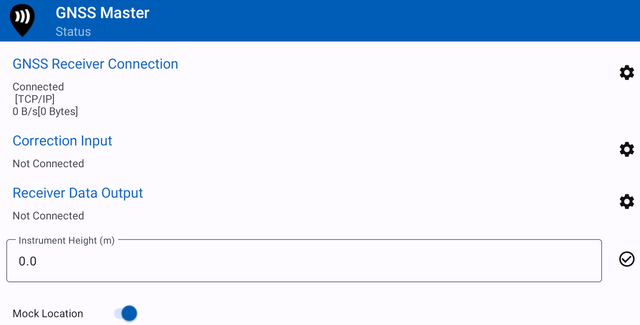
  • GNSS Master (com.gnssmaster)
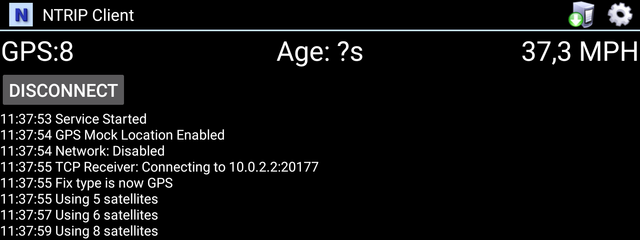
  • Lefebure NTRIP Client (com.lefebure.ntripclient)
Оба работают и на Android 9 (MEmu), и на Android 15 (MuMu). Устанавливаются через Google Play.

Предварительно настраиваем:
  • GPSGate - на вкладке "Output" добавляем "TCP/IP Server", порт указываем, например, 20177.
  • Эмулятор - в настройках "Для разработчика" включаем "Полное отслеживание измерений GNSS".

Настройка "GNSS Master":
  1. В настройках "Для разработчика" назначаем приложением для фиктивных местоположений.
  2. Запускаем "GNSS Master".
  3. Включаем переключатель "Mock Location" (внизу).
  4. В секции "GNSS Receiver Connection" кликаем на шестерёнку справа, далее прописываем:
    • Mode - TCP/IP
    • TCP Address - 10.0.2.2
    • TCP Port - 20177
  5. Нажимаем "Connect". Появится сообщение об успешном подключении, кнопка изменится на "Disconnect".
  6. Нажимаем "Назад".
  7. В секции "GNSS Receiver Connection" появится надпись "Connected [TCP/IP]".


Настройка "NTRIP Client":
  1. В настройках "Для разработчика" назначаем приложением для фиктивных местоположений.
  2. Запускаем "NTRIP Client".
  3. Нажимаем шестерёнку в правом верхнем углу.
  4. Кликаем на "Receiver Settings".
  5. Кликаем на "Receiver Connection", выбираем "External via TCP/IP", далее прописываем:
    • Receiver IP - 10.0.2.2
    • Receiver Port - 20177
    • GPS Mock Locations (внизу) - включаем
  6. 2 раза нажимаем "Назад".
  7. Нажимаем "Connect".
__________________
Приора хэтчбек
Win7 x64 Pro, Intel Core i3-3240 Ivy Bridge 2x3.4GHz HT, DDR3 2x4Gb, SSD SiliconPower Ace A55 128GB SATAIII, ASRock B75M-ITX, M2-ITX rev.2F, GPS Beitian BN-808, Logitech Wireless Touch Keyboard K400r, ИК-пульт Prology RCD-350, круиз-контроль...
Lexx09 вне форума   Ответить с цитированием
Ответ


Здесь присутствуют: 1 (пользователей: 0 , гостей: 1)
 

Ваши права в разделе
Вы не можете создавать новые темы
Вы не можете отвечать в темах
Вы не можете прикреплять вложения
Вы не можете редактировать свои сообщения

BB коды Вкл.
Смайлы Вкл.
[IMG] код Вкл.
HTML код Выкл.


Часовой пояс GMT +4, время: 02:13.


Работает на vBulletin® версия 3.8.4.
Copyright ©2000 - 2026, Jelsoft Enterprises Ltd.
Перевод: zCarot